
Fotomosaik erstellen: So geht's
Ein paar Minuten und ein Ordner mit eigenen Fotos – mehr brauchst du für ein Fotomosaik nicht. Hier erfährst du, wie unser Editor funktioniert, mit welchen Fotos das Ergebnis am schönsten wird und welches Format du für einen Druck, eine Datei oder ein Video wählst.
- Kostenlos erstellen und ansehen, ohne Konto
- Im Browser auf Handy, Tablet oder Computer
- Danach entscheidest du: Datei, Druck, Video oder nichts
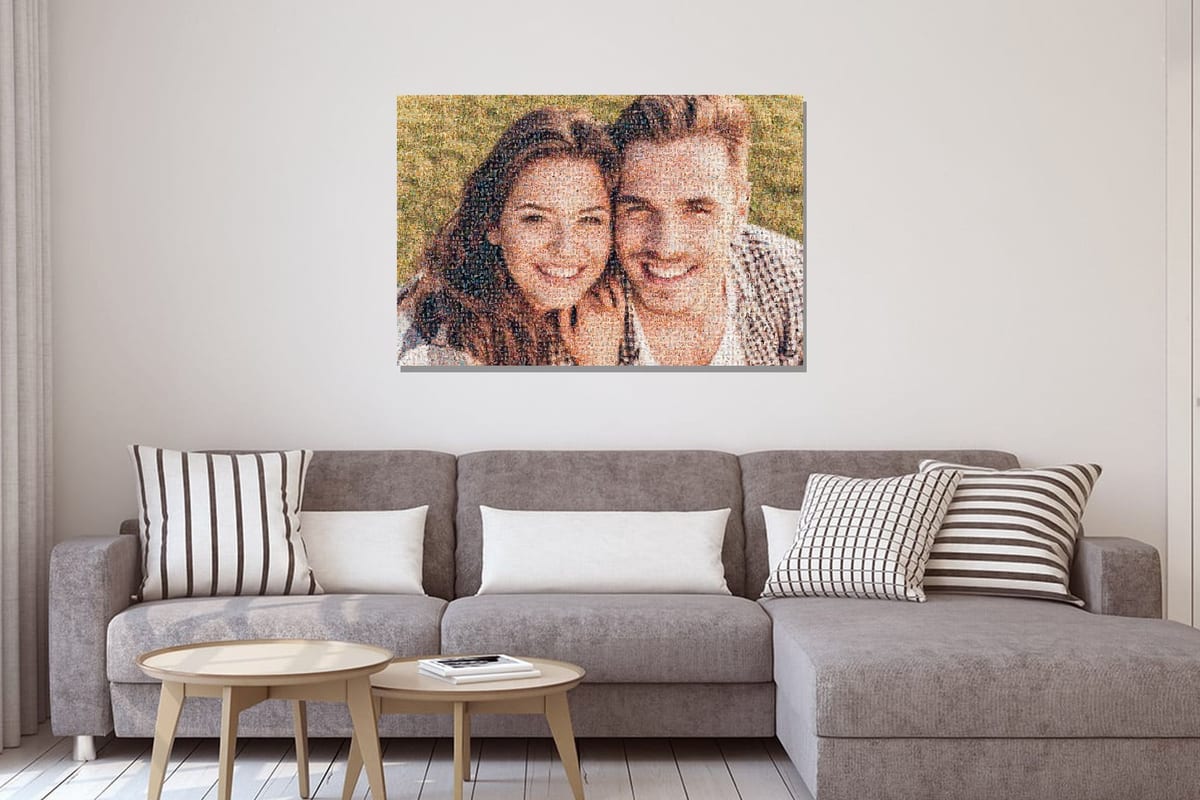
Was ist ein Fotomosaik?
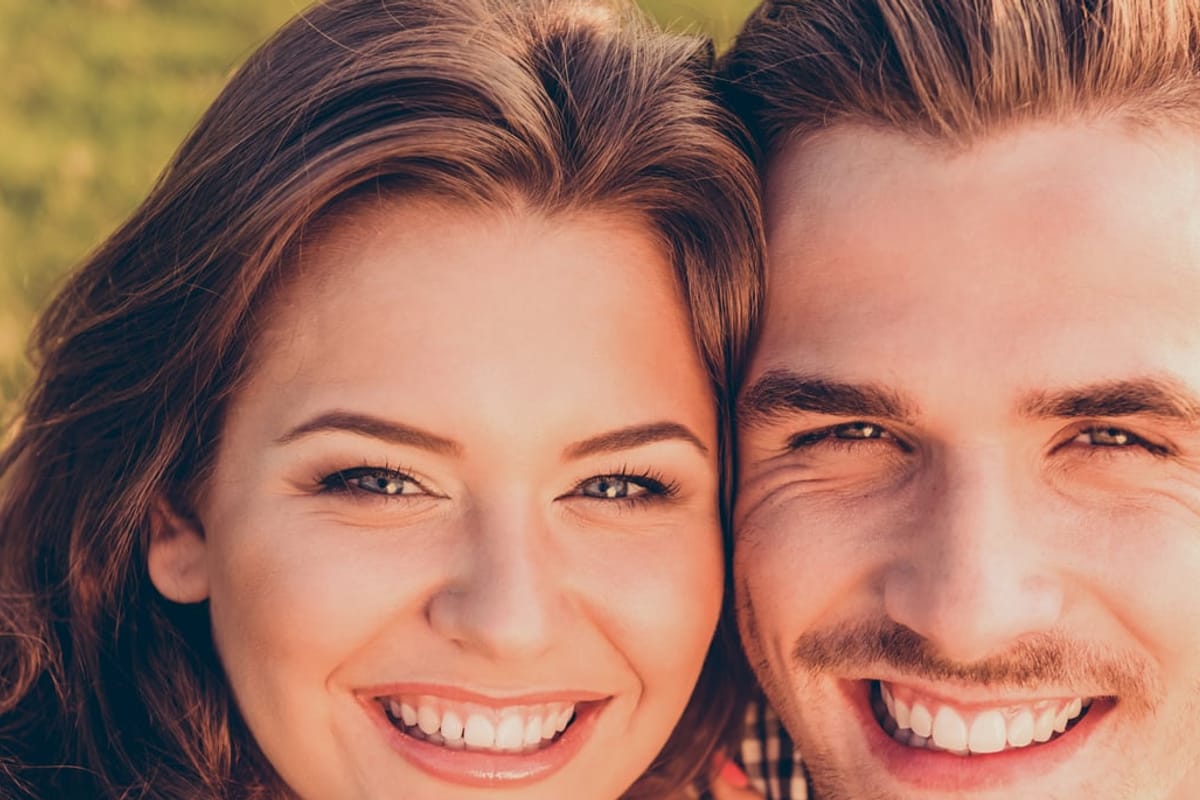
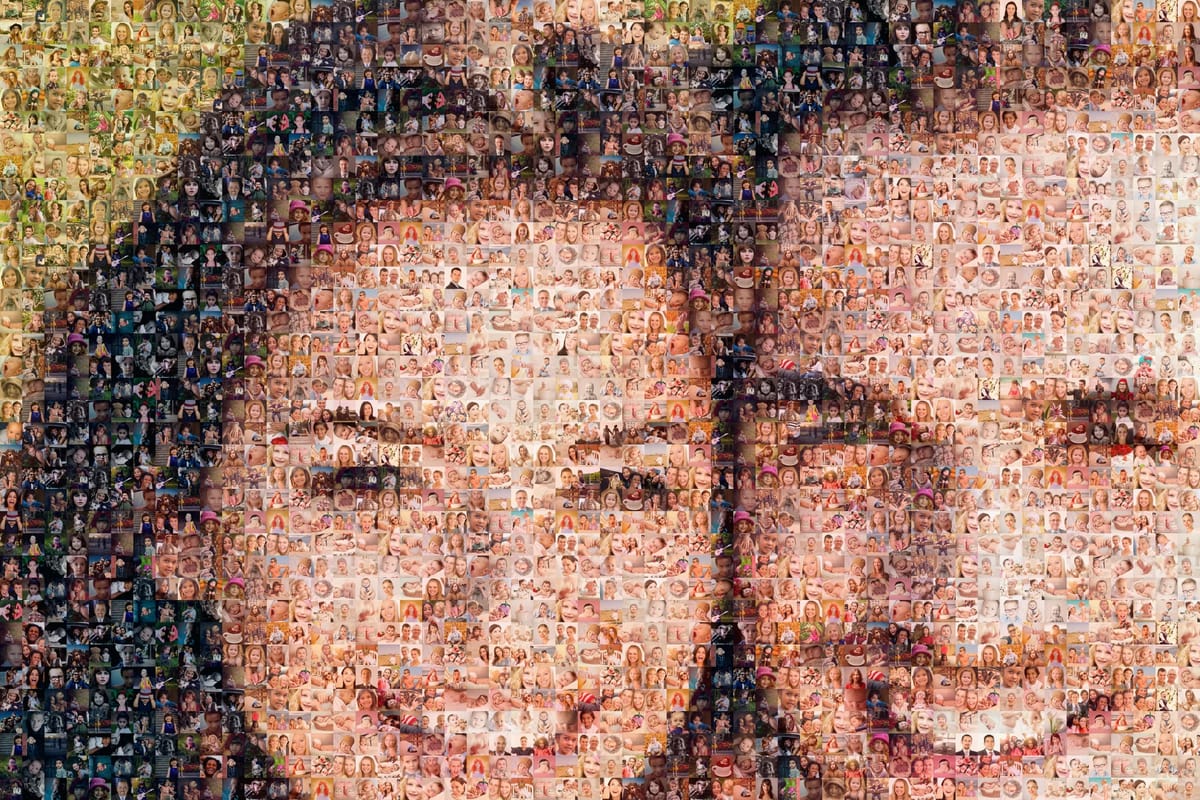
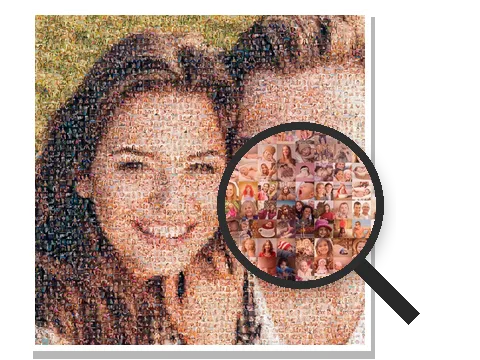
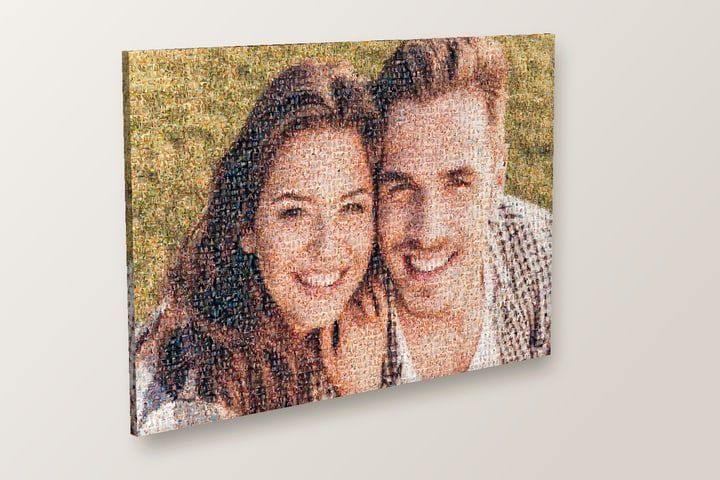
Ein Fotomosaik ist ein Bild, das aus Tausenden kleiner Fotos besteht. Aus der Entfernung siehst du das Hauptfoto, zum Beispiel ein Porträt. Gehst du näher heran, erkennst du die einzelnen Fotos: Urlaube, Feiern, die Kinder, den Hund.
Der Editor misst die Farben deines Hauptfotos und sucht für jede Kachel das kleine Foto, das dort am besten passt. So wird aus vielen einzelnen Momenten ein gemeinsames Bild.
Zieh den Regler, um das Mosaik mit dem Originalfoto zu vergleichen.
 MosaikFoto
Schritt für Schritt
 1
1Hauptfoto wählen
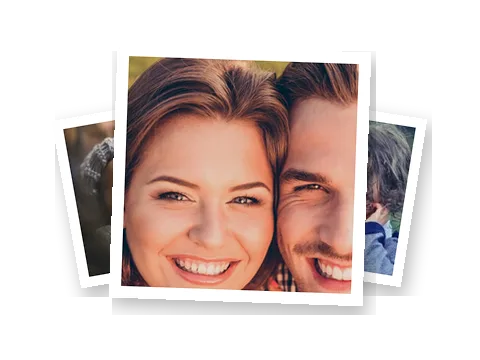
Das wird das große Bild. Wähle auch die Form: quer, hoch oder quadratisch. Du kannst hineinzoomen und den Ausschnitt verschieben.
 2
2Kleine Fotos hinzufügen
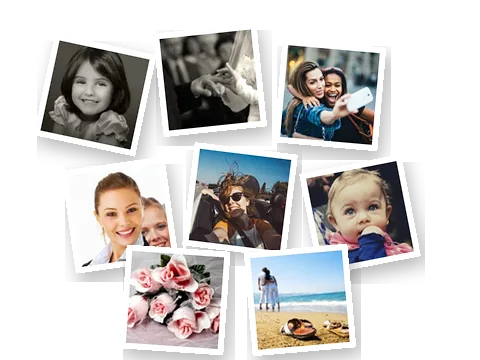
Wähle gleich eine ganze Reihe aus deiner Galerie oder einem Ordner aus – mindestens 20. Doppelte Fotos überspringt der Editor automatisch.
 3
3Ansehen und anpassen
Nach wenigen Sekunden ist dein Mosaik fertig. Zoome hinein und ändere unter „Einstellungen“ die Größe der kleinen Fotos oder die Farbe – oder wähle Schwarz-Weiß oder Sepia.
Und dann?
Du entscheidest, was du damit machst: eine Datei in hoher Auflösung, einen Druck – als Poster oder auf Leinwand, Alu-Dibond oder Acrylglas – oder ein Video. Eine Version in niedriger Auflösung mit unserer Webadresse in der Ecke lädst du kostenlos herunter.
Wie viele Fotos brauchst du?
Mindestens 20 kleine Fotos; mit weniger startet der Editor nicht. Schön wird es ab etwa 150 verschiedenen Fotos, und du kannst bis zu 5.000 verwenden.
Ein Mosaik hat etwa 2.400 oder 4.800 Kacheln, also kommt in der Regel jedes Foto mehrmals vor. Aus der Entfernung fällt das kaum auf, und je mehr verschiedene Fotos, desto weniger Wiederholung. Unter „Einstellungen“ kannst du auch „Alle gleich oft“ wählen: Dann kommt jedes Foto etwa gleich oft vor.
Welche Fotos eignen sich am besten?
Hauptfoto
Gut geeignet
- Scharf und aus der Nähe, etwa ein Porträt oder eine Nahaufnahme
- Ein klares Motiv oder eine bis drei Personen
- Ein ruhiger Hintergrund und genug Licht
Weniger geeignet
- Gruppenfotos: kleine Gesichter gehen im Mosaik verloren
- Dunkle oder flaue Fotos mit wenig Kontrast
- Fotos, bei denen Text oder feine Details wichtig sind
Kleine Fotos
Gut geeignet
- Originalfotos von Handy oder Kamera
- Möglichst viele verschiedene Momente
- Helle und dunkle Fotos in vielen Farben
Weniger geeignet
- Weitergeleitete WhatsApp-Fotos und Screenshots: klein und daher im Druck unscharf
- Zehn fast identische Fotos aus einer Serie
Ausschnitt, Form und Größe
Jedes kleine Foto wird quadratisch zugeschnitten. Ist ein Kopf halb abgeschnitten? Tippe oder klicke auf das Foto und verschiebe den Ausschnitt.
Das Mosaik selbst kann quer (3:2 oder 4:3), hoch (2:3 oder 3:4) oder quadratisch sein. 3:2 und 2:3 gibt es auf jedem Material, 4:3, 3:4 und quadratisch nicht auf jedem.
Unter „Größe der kleinen Fotos“ wählst du „Standard“: etwa 4.800 Kacheln und ein schärferes Hauptfoto. Oder „Größer“: etwa 2.400 Kacheln, und jedes Foto ist besser zu erkennen. Der Editor zeigt dir, wie groß jede Kachel im Druck wird.
Welches Format für Druck oder Datei?
Bei der Bestellung siehst du für jede Größe, wie groß eine Kachel wird; bei 90 × 60 cm sind es etwa 1 bis 1,5 cm. Möchtest du vor allem die kleinen Fotos gut erkennen, wähle ein größeres Format, etwa 120 × 80 cm auf Alu-Dibond oder Acrylglas.
Druckst du selbst oder lässt du woanders drucken, wähle eine Datei in hoher Auflösung. XL hat bei einem querformatigen 3:2-Mosaik etwa 7.800 × 5.200 Pixel und bleibt bis etwa 66 × 44 cm scharf. XXL ist doppelt so breit und doppelt so hoch, etwa 15.600 × 10.400 Pixel, und bleibt bis etwa 132 × 88 cm scharf.
Die kostenlose Version ist für Bildschirme gedacht und für einen Druck zu klein.
Was kannst du mit deinem Mosaik machen?
- Herunterladen Kostenlos in niedriger Auflösung oder als XL- oder XXL-Datei zum Selbstdrucken.
- Drucken lassen Als Poster oder auf Leinwand, Alu-Dibond oder Acrylglas – in der Größe, die zu deiner Wand passt.
- Als Video Dein Mosaik als kurzes Video mit Musik. Es gibt eine kostenlose Version und Versionen in Full HD.
- Gemeinsam ein Mosaik Du hast nicht alle Fotos selbst? Schick Familie oder Kollegen einen Link, und alle laden ihre eigenen Fotos hoch.
Typische Fehler
Ein Gruppenfoto als Hauptfoto
Die Gesichter werden im Mosaik zu klein. Der Editor weist dich darauf hin. Wähle lieber ein Foto mit einer bis drei Personen oder zoome hinein.
Zu wenige verschiedene Fotos
Mit 30 Fotos für 2.400 Kacheln siehst du viele Wiederholungen. Sammle mehr oder lass andere über „Gemeinsam ein Mosaik“ mitmachen.
Fotos aus WhatsApp
Weitergeleitete Fotos und Screenshots sind klein: Am Bildschirm merkst du das nicht, im Druck schon. Nimm die Originale.
Die kostenlose Version drucken
Sie hat zu wenige Pixel für einen Druck. Nimm eine XL- oder XXL-Datei oder bestell den Druck bei uns.
Kostenlos, online und privat
Der Editor läuft in deinem Browser, ohne Installation und ohne Konto. Du bezahlst nur für eine Datei in hoher Auflösung, einen Druck oder ein kostenpflichtiges Video.
Deine Fotos bleiben auf deinem eigenen Gerät. Erst wenn du etwas bestellst oder dein Mosaik in deinem Konto speicherst, werden sie an uns übertragen.
Kurze Fragen
Wie kann ich ein Fotomosaik selbst erstellen?
Ist ein Fotomosaik dasselbe wie eine Fotocollage?
Kann ich ein Fotomosaik auf dem Handy erstellen?
Kann ich Text hinzufügen?
Probier es mit deinen eigenen Fotos
Wähle ein Hauptfoto und einen ordentlichen Stapel kleiner Fotos und schau, was dabei herauskommt. Ausprobieren ist kostenlos.