
Cómo hacer un mosaico de fotos
Para hacer un mosaico de fotos solo necesitas unos minutos y una carpeta con tus propias fotos. Aquí te explicamos cómo funciona nuestro creador de mosaicos, qué fotos dan el mejor resultado y qué tamaño elegir para imprimirlo, descargarlo o convertirlo en vídeo.
- Crear y ver el mosaico es gratis, sin cuenta
- En el navegador del móvil, la tableta o el ordenador
- Después decides tú: archivo, impresión, vídeo o nada
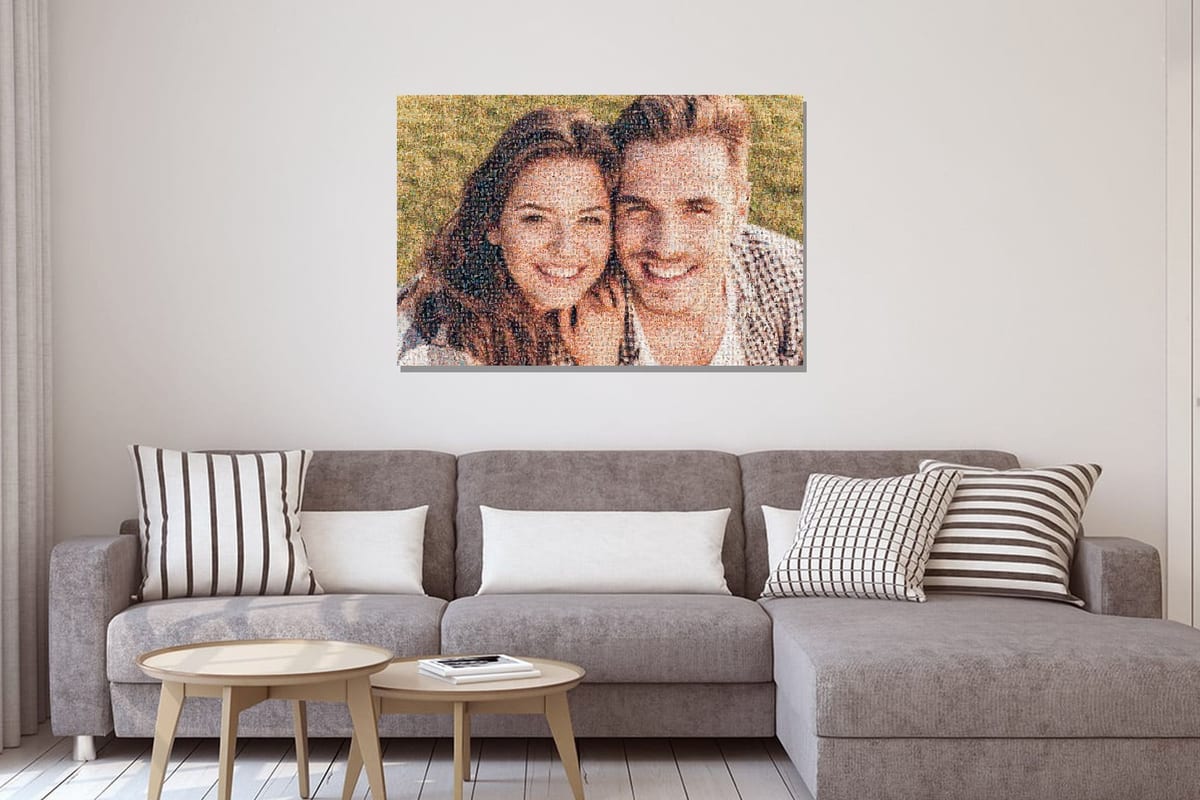
¿Qué es un mosaico de fotos?
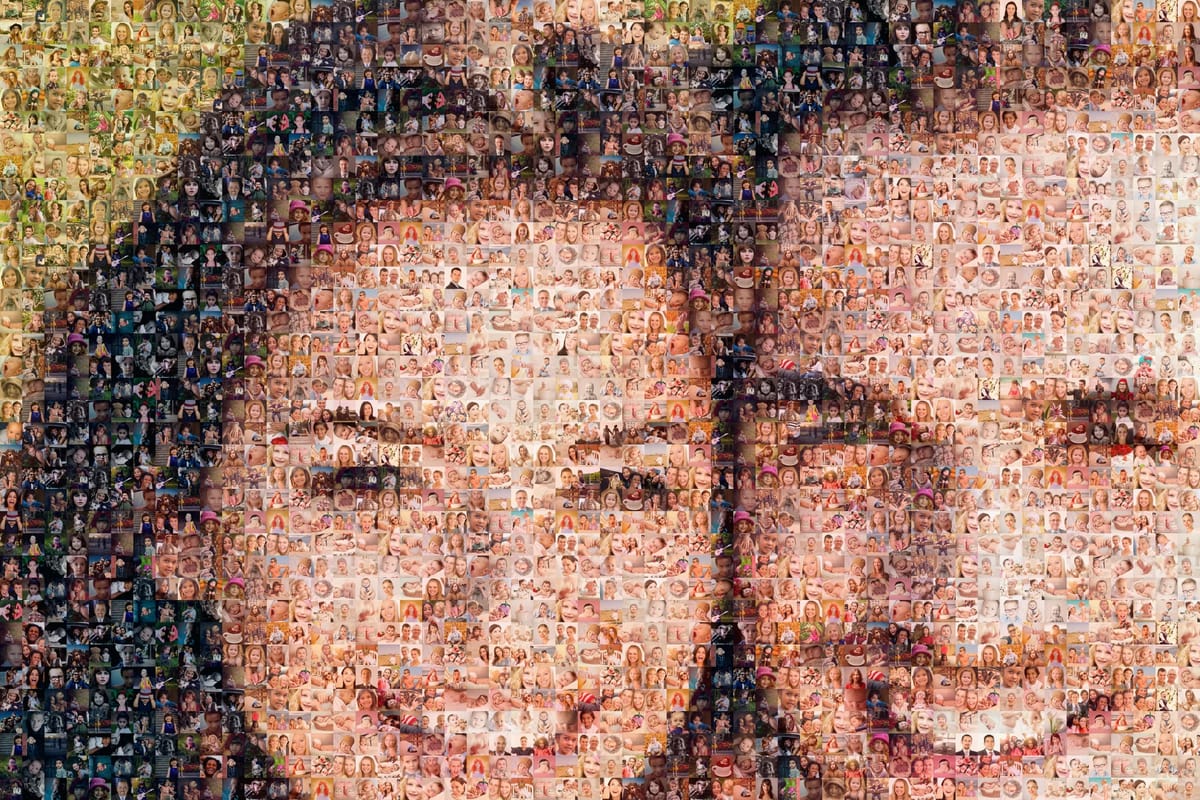
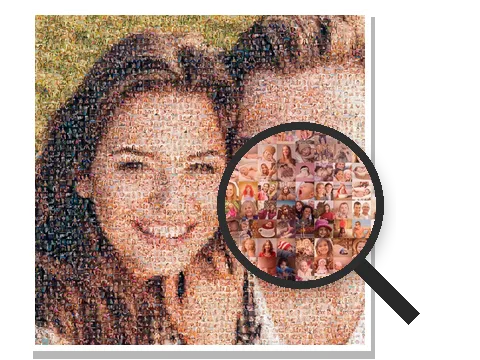
Un mosaico de fotos es una imagen formada por miles de fotos pequeñas. De lejos ves la foto principal, por ejemplo un retrato. De cerca reconoces cada foto: las vacaciones, las fiestas, los niños, el perro.
La herramienta analiza los colores de tu foto principal y busca para cada casilla la foto pequeña que mejor encaja. Así, todos esos momentos sueltos forman juntos una sola imagen.
Desliza el control para comparar el mosaico con la foto original.

 MosaicoFoto
Paso a paso
 1
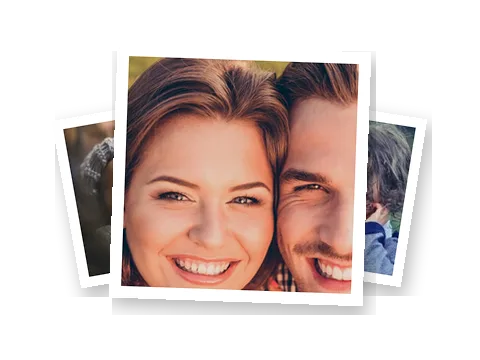
1Elige la foto principal
Será la imagen grande. Elige también el formato: horizontal, vertical o cuadrado. Puedes hacer zoom y mover el encuadre.
 2
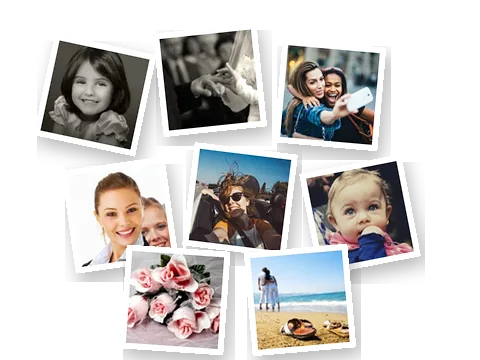
2Añade las fotos pequeñas
Selecciona de una vez un montón de fotos de tu galería o de una carpeta: al menos 20. La herramienta descarta automáticamente las repetidas.
 3
3Mira y ajusta
En unos segundos tienes tu mosaico. Haz zoom y, en Ajustes, cambia el tamaño de las fotos pequeñas o el color, o ponlo en blanco y negro o en sepia.
¿Y después?
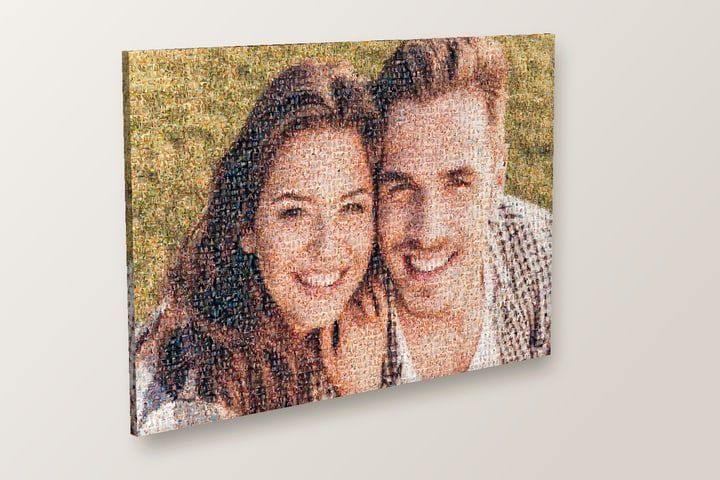
Tú decides qué hacer con él: un archivo en alta resolución, una impresión en póster, lienzo, dibond o metacrilato, o un vídeo. Puedes descargar gratis una versión pequeña con nuestra dirección web.
¿Cuántas fotos necesitas?
Como mínimo 20 fotos pequeñas; con menos, la herramienta no arranca. Empieza a quedar bonito a partir de unas 150 fotos distintas, y puedes usar hasta 5000.
Un mosaico tiene unas 2400 o 4800 casillas, así que cada foto aparece varias veces. De lejos apenas se nota, y cuantas más fotos distintas, menos repeticiones. En Ajustes también puedes elegir «Todas por igual» para que cada foto aparezca más o menos las mismas veces.
¿Qué fotos funcionan mejor?
Foto principal
Funciona bien
- Nítida y de cerca, como un retrato o un primer plano
- Un motivo claro, o entre una y tres personas
- Un fondo sencillo y buena luz
Funciona peor
- Fotos de grupo: las caras pequeñas se pierden en el mosaico
- Fotos oscuras o planas, con poco contraste
- Fotos en las que importa un texto o los pequeños detalles
Fotos pequeñas
Funciona bien
- Las fotos originales del móvil o de la cámara
- El mayor número posible de momentos distintos
- Una mezcla de fotos claras y oscuras, con muchos colores
Funciona peor
- Fotos reenviadas por WhatsApp y capturas de pantalla: son pequeñas y salen borrosas al imprimir
- Diez fotos casi iguales de la misma ráfaga
Formato y tamaño de las fotos pequeñas
Cada foto pequeña se recorta en cuadrado. ¿A alguien se le queda media cabeza fuera de la casilla? Selecciona esa foto y mueve tú mismo el encuadre.
El mosaico puede ser horizontal (3:2 o 4:3), vertical (2:3 o 3:4) o cuadrado. El 3:2 y el 2:3 se pueden imprimir en todos los materiales; el cuadrado y el 4:3, no en todos.
Para el tamaño de las fotos pequeñas puedes elegir «Estándar»: unas 4800 casillas y una foto principal más nítida. O «Más grandes»: unas 2400 casillas, en las que se reconoce mejor cada foto. La herramienta te muestra cuánto medirá cada casilla impresa.
¿Qué tamaño elegir para imprimir o descargar?
Al hacer el pedido verás cuánto mide una casilla en cada tamaño: en 90 × 60 cm, entre 1 y 1,5 cm aproximadamente. Si lo que más te importa es ver bien las fotos pequeñas, elige un tamaño mayor, como 120 × 80 cm en dibond o metacrilato.
¿Lo vas a imprimir tú? Entonces elige un archivo en alta resolución. En un mosaico horizontal 3:2, el XL tiene unos 7800 × 5200 píxeles y se ve nítido hasta unos 66 × 44 cm. El XXL mide el doble de ancho y de alto, unos 15 600 × 10 400 píxeles, y se ve nítido hasta unos 132 × 88 cm.
La versión gratis está pensada para pantallas y es demasiado pequeña para imprimir.
¿Qué puedes hacer con tu mosaico?
- Descargarlo Gratis en baja resolución, o como archivo XL o XXL para imprimirlo tú.
- Imprimirlo con nosotros En póster, lienzo, dibond o metacrilato, del tamaño que mejor quede en tu pared.
- En vídeo Tu mosaico como vídeo corto con música. Hay una versión gratis y versiones en Full HD.
- Un mosaico entre todos ¿No tienes todas las fotos? Envía un solo enlace a la familia o a los compañeros y cada uno sube sus propias fotos.
Errores frecuentes
Una foto de grupo como foto principal
Las caras quedan demasiado pequeñas en el mosaico. La herramienta te avisa; mejor elige una foto de una a tres personas, o haz zoom.
Pocas fotos distintas
Con 30 fotos para 2400 casillas verás muchas repeticiones. Reúne más o deja que otros aporten las suyas con «Un mosaico entre todos».
Fotos de WhatsApp
Las fotos reenviadas y las capturas de pantalla son pequeñas: en pantalla no se nota, pero impreso sí. Usa las originales.
Imprimir la versión gratis
No tiene píxeles suficientes para imprimirla. Elige un archivo XL o XXL, o encárganos la impresión.
Gratis, online y privado
La herramienta funciona en tu navegador, sin instalar nada y sin cuenta. Solo pagas por un archivo en alta resolución, una impresión o un vídeo de pago.
Tus fotos se quedan en tu dispositivo. Solo nos llegan si haces un pedido o guardas tu mosaico en tu cuenta.
Preguntas rápidas
¿Cómo hacer un mosaico de fotos gratis?
¿Puedo hacer un mosaico de fotos desde el móvil o el celular?
¿Un mosaico de fotos es lo mismo que un collage?
¿Puedo imprimir el mosaico yo mismo?
¿Puedo añadir texto?
Pruébalo con tus propias fotos
Elige una foto principal y un buen montón de fotos pequeñas, y mira lo que sale. Probar es gratis.