
Comment faire une mosaïque photo
Quelques minutes et un dossier de vos propres photos suffisent pour créer une mosaïque photo. Cette page explique comment fonctionne notre créateur de mosaïque, quelles photos donnent le plus beau résultat et quel format choisir pour un tirage ou un fichier.
- Création et aperçu gratuits, sans compte
- Dans le navigateur, sur téléphone, tablette ou ordinateur
- Ensuite, à vous de choisir : fichier, tirage, vidéo ou rien du tout
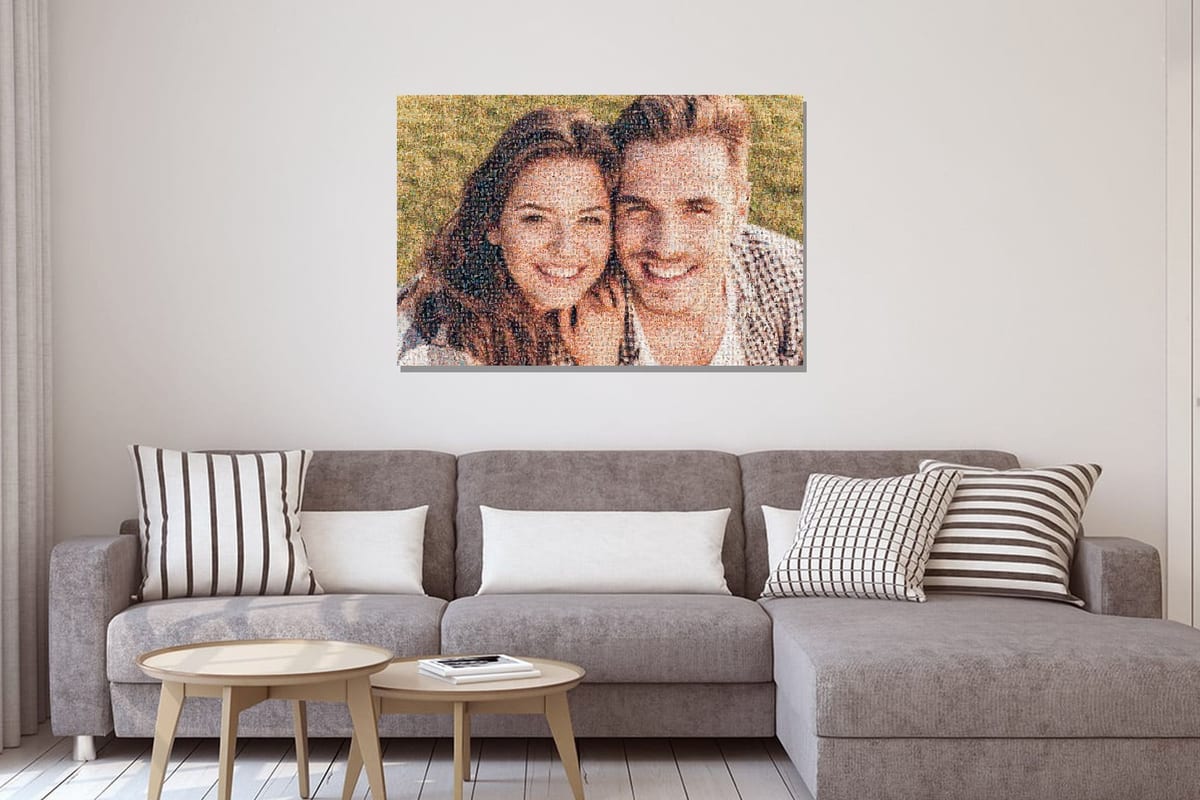
Qu’est-ce qu’une mosaïque photo ?
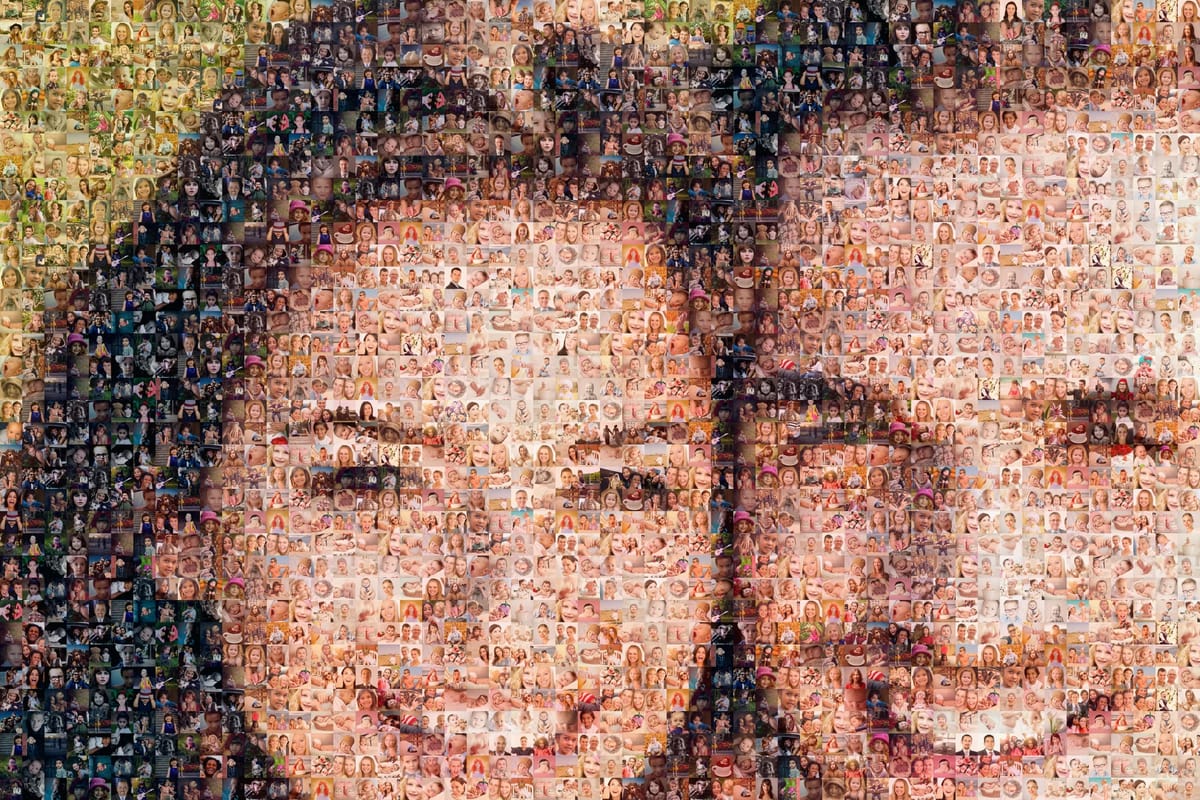
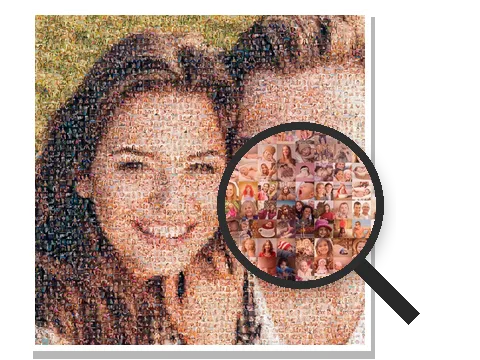
Une mosaïque photo est une image composée de milliers de petites photos. De loin, on voit la photo principale, par exemple un portrait. De près, on reconnaît chaque photo : les vacances, les fêtes, les enfants, le chien.
L’outil mesure les couleurs de votre photo principale et choisit, pour chaque case, la petite photo qui s’y accorde le mieux. Tous ces moments distincts forment ainsi une seule image.
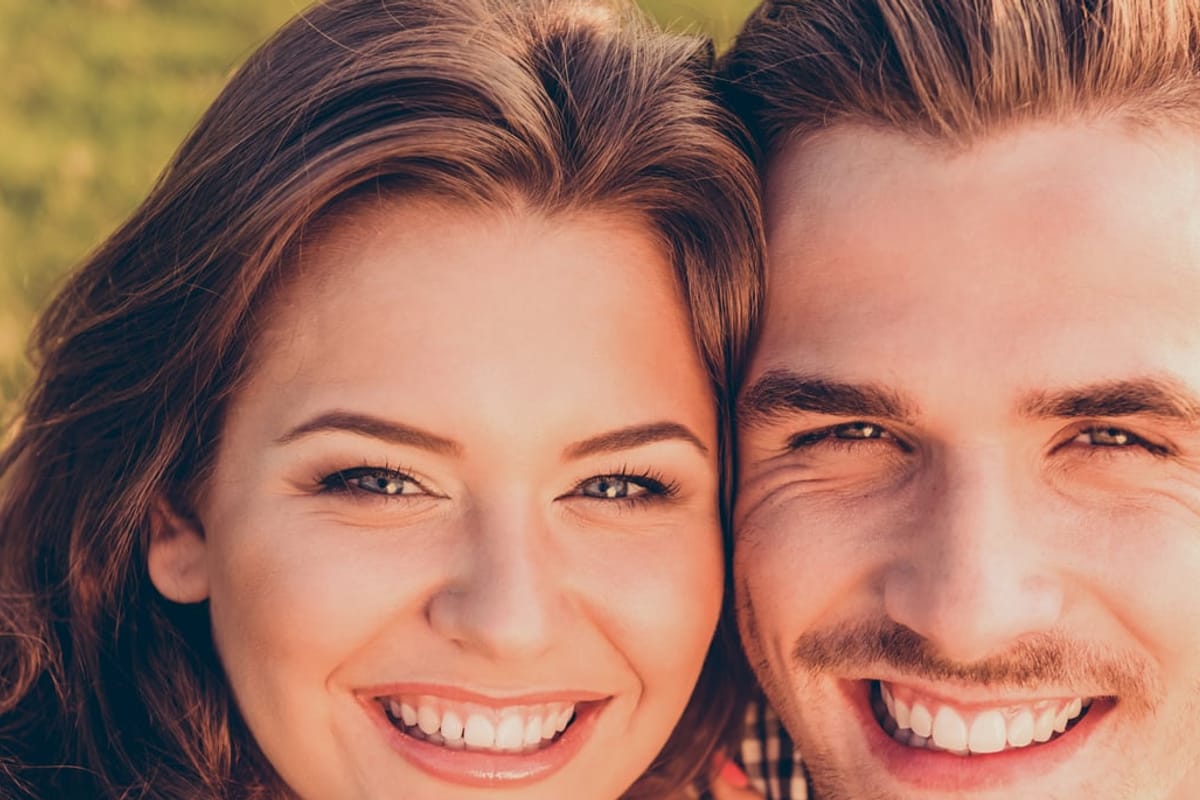
Faites glisser le curseur pour comparer la mosaïque avec la photo d’origine.
 MosaïquePhoto
Étape par étape
 1
1Choisissez la photo principale
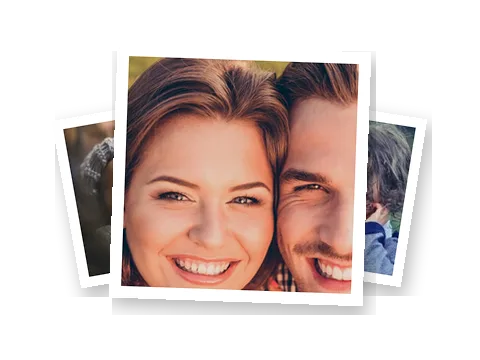
Ce sera la grande image. Choisissez aussi la forme : paysage, portrait ou carré. Vous pouvez zoomer et déplacer le cadrage.
 2
2Ajoutez les petites photos
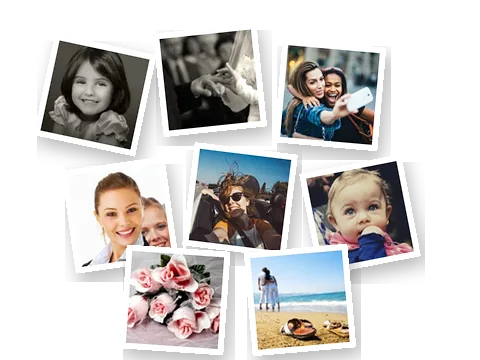
Sélectionnez-en toute une série d’un coup dans votre galerie ou dans un dossier : au moins 20. Les doublons sont ignorés automatiquement.
 3
3Regardez et ajustez
Votre mosaïque est prête en quelques secondes. Zoomez pour regarder de plus près. Dans les Réglages, vous pouvez changer la taille des petites photos ou les couleurs, ou passer en noir et blanc ou en sépia.
Et ensuite ?
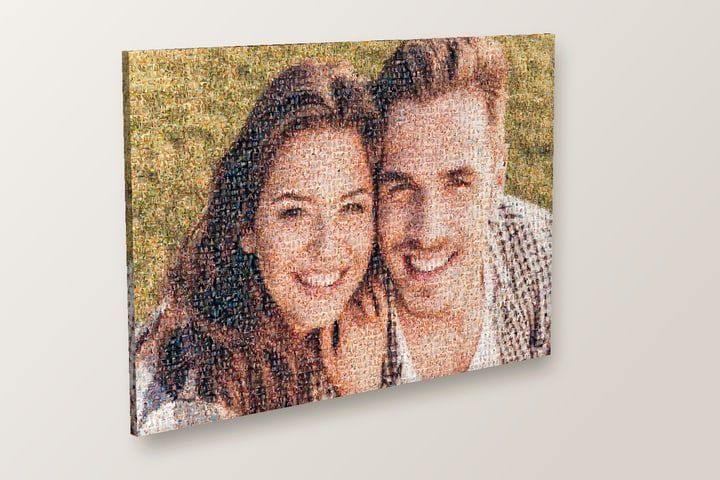
À vous de décider : un fichier haute résolution, un tirage sur poster, toile, dibond ou plexiglas, ou une vidéo. Une petite version avec notre adresse web se télécharge gratuitement.
Combien de photos faut-il ?
Au moins 20 petites photos : en dessous, l’outil ne démarre pas. On obtient un beau résultat à partir d’environ 150 photos différentes, et vous pouvez en utiliser jusqu’à 5 000.
Une mosaïque compte environ 2 400 ou 4 800 cases : la plupart des photos reviennent donc plusieurs fois. De loin, cela se remarque à peine, et plus vos photos sont variées, moins les répétitions se voient. Dans les Réglages, vous pouvez aussi choisir « Répartition égale » : chaque photo apparaît alors à peu près aussi souvent que les autres.
Quelles photos donnent le meilleur résultat ?
Photo principale
Fonctionne bien
- Nette et prise de près, comme un portrait ou un gros plan
- Un sujet clair, ou une à trois personnes
- Un arrière-plan simple et une bonne lumière
Fonctionne moins bien
- Les photos de groupe : les petits visages se perdent dans la mosaïque
- Les photos sombres ou ternes, avec peu de contraste
- Les photos où un texte ou des détails fins comptent
Petites photos
Fonctionne bien
- Les photos d’origine de votre téléphone ou de votre appareil photo
- Le plus de moments différents possible
- Un mélange de photos claires et sombres, et beaucoup de couleurs
Fonctionne moins bien
- Les photos transférées par WhatsApp et les captures d’écran : trop petites, elles paraissent floues à l’impression
- Dix photos presque identiques d’une même rafale
Forme et taille des petites photos
Chaque petite photo est recadrée en carré. Une tête à moitié coupée ? Sélectionnez cette photo et déplacez vous-même le cadrage.
La mosaïque elle-même peut être au format paysage (3:2 ou 4:3), portrait (2:3 ou 3:4) ou carré. Le 3:2 et le 2:3 s’impriment sur tous les supports ; le carré, le 4:3 et le 3:4 ne sont pas disponibles sur tous les supports.
Pour la taille des petites photos, vous avez le choix entre « Standard » (environ 4 800 cases et une photo principale plus nette) et « Plus grandes » (environ 2 400 cases, où chaque photo se reconnaît plus facilement). L’outil indique la taille de chaque case sur un tirage.
Quel format pour un tirage ou un fichier ?
À la commande, vous voyez pour chaque format la taille d’une case ; en 90 × 60 cm, elle mesure environ 1 à 1,5 cm. Vous voulez surtout pouvoir regarder les petites photos ? Choisissez un format plus grand, comme 120 × 80 cm en dibond ou en plexiglas.
Vous faites imprimer vous-même ? Choisissez alors un fichier haute résolution. Pour une mosaïque paysage 3:2, le XL fait environ 7 800 × 5 200 pixels et reste net jusqu’à environ 66 × 44 cm. Le XXL est deux fois plus large et deux fois plus haut, environ 15 600 × 10 400 pixels, et reste net jusqu’à environ 132 × 88 cm.
La version gratuite est conçue pour les écrans et trop petite pour être imprimée.
Que faire de votre mosaïque ?
- La télécharger Gratuitement en basse résolution, ou en fichier XL ou XXL pour l’imprimer vous-même.
- La faire imprimer Sur poster, toile, dibond ou plexiglas, au format qui convient à votre mur.
- En vidéo Votre mosaïque en courte vidéo avec musique, en version gratuite ou en Full HD.
- Une mosaïque à plusieurs Vous n’avez pas toutes les photos ? Envoyez un seul lien à votre famille ou à vos collègues : chacun ajoute ses propres photos.
Les erreurs fréquentes
Une photo de groupe comme photo principale
Les visages deviennent trop petits dans la mosaïque. L’outil vous en avertit ; choisissez plutôt une photo d’une à trois personnes, ou zoomez.
Trop peu de photos différentes
Avec 30 photos pour 2 400 cases, les répétitions sautent aux yeux. Rassemblez-en davantage, ou invitez d’autres personnes à participer avec « Une mosaïque à plusieurs ».
Des photos issues de WhatsApp
Les photos transférées et les captures d’écran sont petites : on ne le remarque pas à l’écran, mais sur un tirage, si. Utilisez les originaux.
Imprimer la version gratuite
Elle n’a pas assez de pixels pour être imprimée. Prenez un fichier XL ou XXL, ou commandez le tirage chez nous.
Gratuit, en ligne et privé
L’outil fonctionne dans votre navigateur, sans installation ni compte. Vous ne payez que pour un fichier haute résolution, un tirage ou une vidéo payante.
Vos photos restent sur votre appareil. Elles ne nous sont envoyées que si vous commandez quelque chose ou enregistrez votre mosaïque dans votre compte.
Questions rapides
Comment faire une mosaïque photo gratuitement ?
Une mosaïque photo, est-ce la même chose qu’un collage ?
Puis-je faire une mosaïque photo sur mon téléphone ?
Puis-je créer un poster mosaïque photo ?
Puis-je ajouter un texte ?
Essayez avec vos propres photos
Choisissez une photo principale et une bonne série de petites photos, et découvrez le résultat. L’essai est gratuit.