
Come fare un mosaico di foto
Per creare un mosaico fotografico bastano pochi minuti e una cartella con le tue foto. Qui ti spieghiamo come funziona il nostro generatore di mosaici, quali foto danno il risultato migliore e quale formato scegliere per una stampa, un file o un video.
- Crearlo e vederlo è gratis, senza account
- Nel browser del telefono, del tablet o del computer
- Poi decidi tu: file, stampa, video o niente
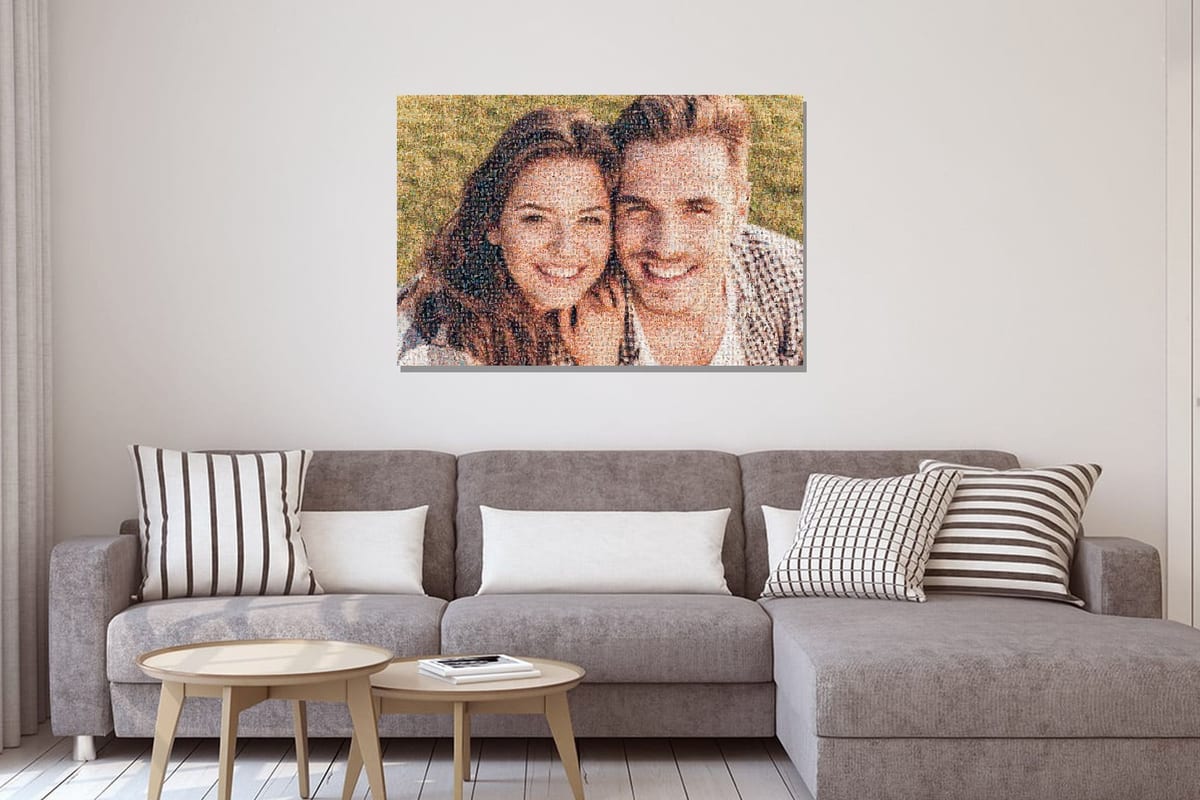
Che cos’è un mosaico di foto?
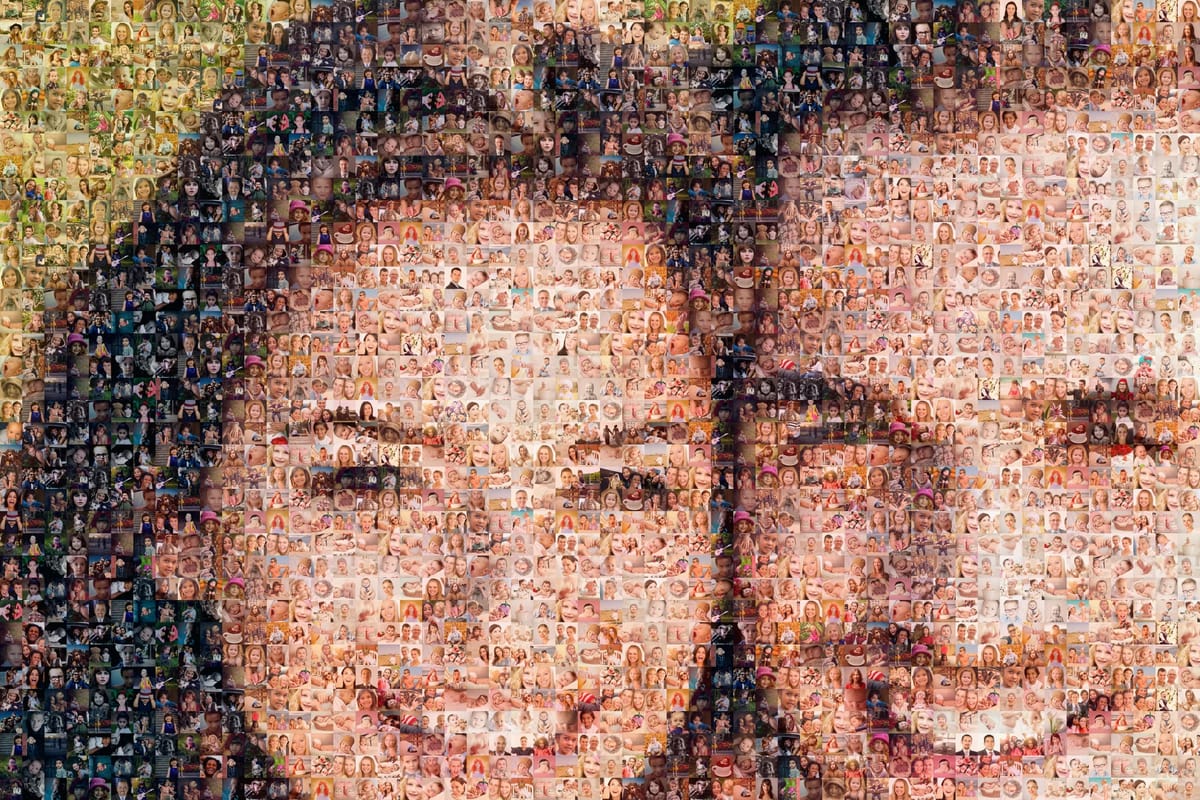
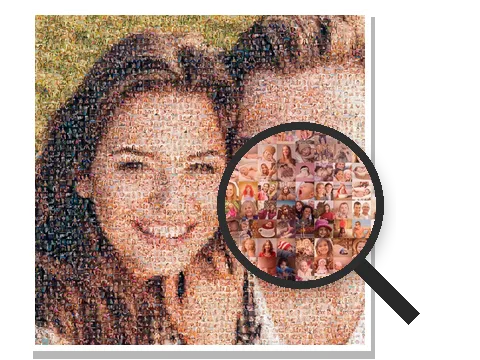
Un mosaico di foto è un’immagine composta da migliaia di foto piccole. Da lontano vedi la foto principale, per esempio un ritratto. Da vicino riconosci le singole foto: le vacanze, le feste, i bambini, il cane.
Lo strumento analizza i colori della foto principale e per ogni casella sceglie la foto piccola più adatta. Così tutti quei momenti sparsi formano insieme un’unica immagine.
Trascina il cursore per confrontare il mosaico con la foto originale.

 MosaicoFoto
Passo dopo passo
 1
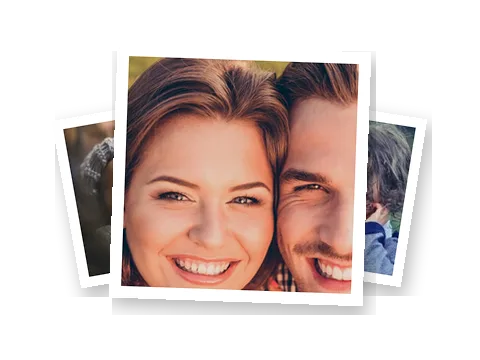
1Scegli la foto principale
Sarà l’immagine grande. Scegli anche la forma: orizzontale, verticale o quadrata. Puoi ingrandirla e spostare il ritaglio.
 2
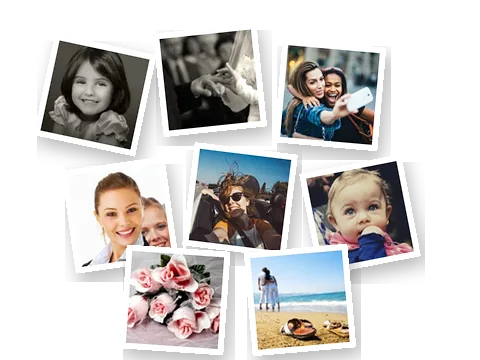
2Aggiungi le foto piccole
Seleziona in una volta sola tante foto dalla galleria o da una cartella: almeno 20. I doppioni vengono scartati automaticamente.
 3
3Guarda e regola
In pochi secondi il mosaico è pronto. Ingrandiscilo e, in Impostazioni, cambia la dimensione delle foto piccole o i colori, oppure rendilo in bianco e nero o seppia.
E poi?
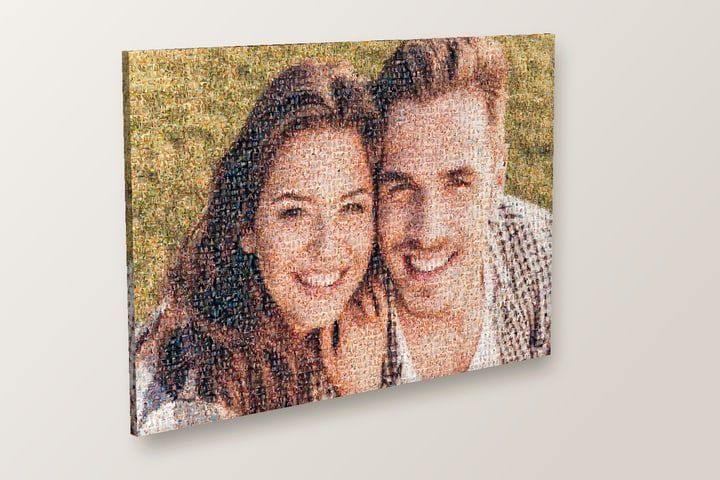
Decidi tu cosa farne: un file ad alta risoluzione, una stampa su poster, tela, dibond o plexiglas, oppure un video. Puoi scaricare gratis una versione piccola con il nostro indirizzo web.
Quante foto servono?
Almeno 20 foto piccole; con meno, lo strumento non parte. Il risultato inizia a essere bello da circa 150 foto diverse, e puoi usarne fino a 5.000.
Un mosaico ha circa 2.400 o 4.800 caselle, quindi ogni foto compare più volte. Da lontano si nota appena, e più foto diverse usi, meno ripetizioni vedi. In Impostazioni puoi anche scegliere «Tutte allo stesso modo», così ogni foto compare più o meno lo stesso numero di volte.
Quali foto funzionano meglio?
Foto principale
Funziona bene
- Nitida e scattata da vicino, come un ritratto o un primo piano
- Un soggetto chiaro, oppure da una a tre persone
- Uno sfondo semplice e buona luce
Funziona meno bene
- Foto di gruppo: i volti piccoli si perdono nel mosaico
- Foto scure o piatte, con poco contrasto
- Foto in cui contano scritte o piccoli dettagli
Foto piccole
Funziona bene
- Le foto originali del telefono o della fotocamera
- Il maggior numero possibile di momenti diversi
- Un mix di foto chiare e scure, con tanti colori
Funziona meno bene
- Foto inoltrate su WhatsApp e screenshot: sono piccole e in stampa risultano sfocate
- Dieci foto quasi uguali della stessa raffica
Forma e dimensione delle foto piccole
Ogni foto piccola viene ritagliata in formato quadrato. Una testa resta per metà fuori dalla casella? Seleziona quella foto e sposta tu il ritaglio.
Il mosaico può essere orizzontale (3:2 o 4:3), verticale (2:3 o 3:4) o quadrato. Il 3:2 e il 2:3 si possono stampare su tutti i materiali; il quadrato e il 4:3 non su tutti.
Per la dimensione delle foto piccole puoi scegliere «Standard»: circa 4.800 caselle e una foto principale più nitida. Oppure «Più grandi»: circa 2.400 caselle, e ogni foto si riconosce meglio. Lo strumento ti mostra quanto sarà grande ogni casella in stampa.
Quale formato scegliere per la stampa o il file?
Quando ordini, vedi per ogni formato quanto misura una casella: a 90 × 60 cm, circa 1–1,5 cm. Se vuoi soprattutto guardare bene le foto piccole, scegli un formato più grande, come 120 × 80 cm su dibond o plexiglas.
Vuoi stamparlo tu? Allora scegli un file ad alta risoluzione. Per un mosaico orizzontale 3:2, l’XL misura circa 7.800 × 5.200 pixel e resta nitido fino a circa 66 × 44 cm. L’XXL è largo e alto il doppio, circa 15.600 × 10.400 pixel, e resta nitido fino a circa 132 × 88 cm.
La versione gratuita è pensata per gli schermi ed è troppo piccola per essere stampata.
Cosa puoi fare con il tuo mosaico?
- Scaricarlo Gratis in bassa risoluzione, oppure come file XL o XXL da stampare per conto tuo.
- Farlo stampare Su poster, tela, dibond o plexiglas, nel formato giusto per la tua parete.
- In video Il tuo mosaico come breve video con musica. C’è una versione gratuita e ce ne sono altre in Full HD.
- Mosaico di gruppo Non hai tutte le foto? Manda un solo link a familiari o colleghi: ognuno aggiunge le proprie foto.
Errori frequenti
Una foto di gruppo come foto principale
Nel mosaico i volti diventano troppo piccoli. Lo strumento ti avvisa; meglio scegliere una foto con una, due o tre persone, oppure ingrandire.
Poche foto diverse
Con 30 foto per 2.400 caselle vedrai molte ripetizioni. Raccogline di più, oppure fai partecipare anche altri con il «Mosaico di gruppo».
Foto da WhatsApp
Le foto inoltrate e gli screenshot sono piccoli: sullo schermo non si nota, in stampa sì. Usa gli originali.
Stampare la versione gratuita
Non ha abbastanza pixel per essere stampata. Scegli un file XL o XXL, oppure ordina la stampa da noi.
Gratis, online e privato
Lo strumento funziona nel browser, senza installare nulla e senza account. Paghi solo per un file ad alta risoluzione, una stampa o un video a pagamento.
Le tue foto restano sul tuo dispositivo. Ci arrivano solo se ordini qualcosa o salvi il mosaico nel tuo account.
Domande veloci
Come si fa un mosaico con le proprie foto?
Un mosaico di foto è la stessa cosa di un collage?
Posso fare un mosaico di foto dal telefono?
Posso aggiungere un testo?
Provalo con le tue foto
Scegli una foto principale e un bel po’ di foto piccole, e guarda cosa ne esce. Provare è gratis.