モザイクアートの作り方
自分の写真で作るモザイクアート(フォトモザイク)は、数分あれば完成します。このページでは、作成ツールの使い方、きれいに仕上がる写真の選び方、印刷・ファイル・動画それぞれのサイズの選び方を説明します。
- 作成とプレビューは無料、アカウント不要
- スマホ・タブレット・パソコンのブラウザで作れます
- ファイル・印刷・動画にするかは、完成を見てから決められます
モザイクアート(フォトモザイク)とは
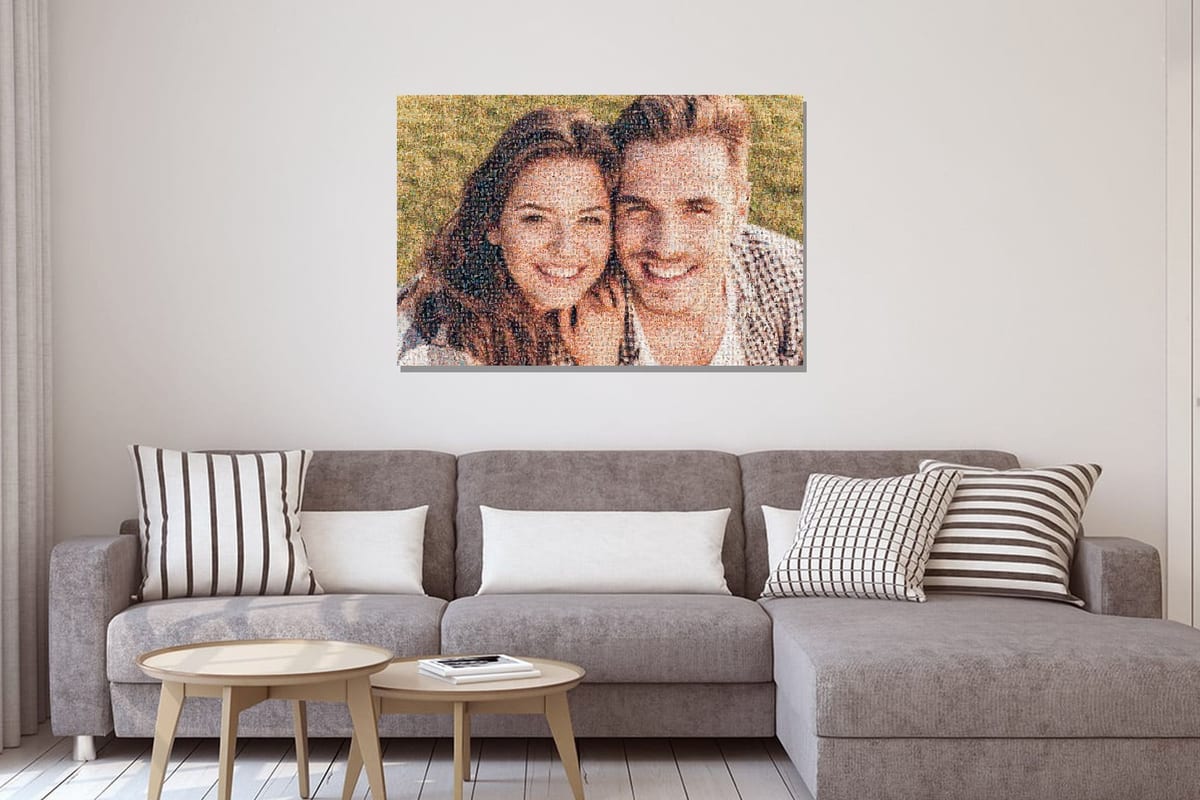
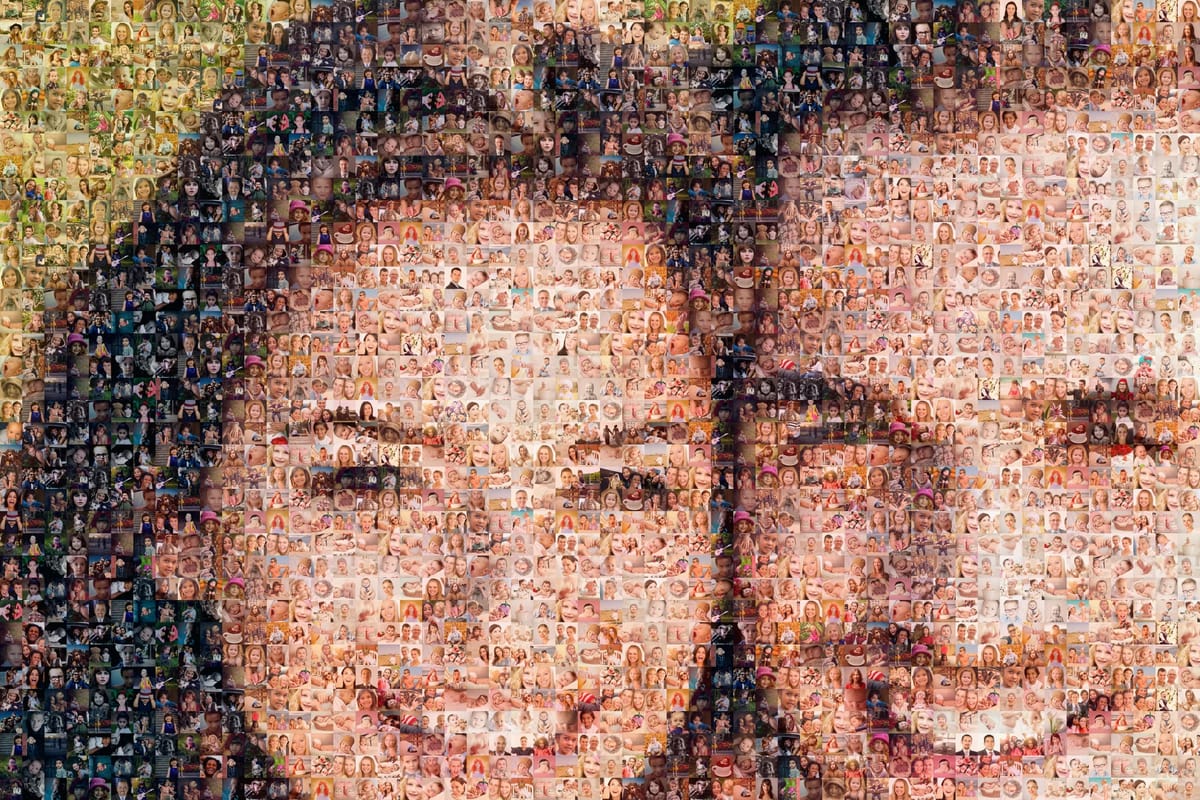
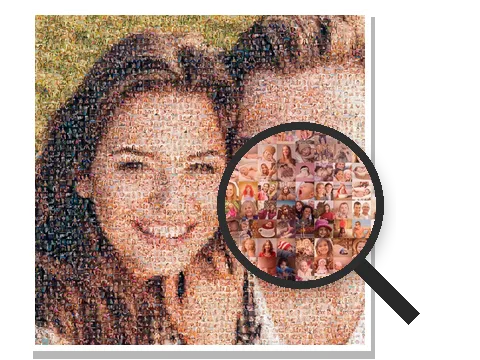
写真で作るモザイクアートは、何千枚もの小さな写真を並べて、1枚の大きな写真を形づくったものです。離れて見るとメイン写真(たとえば人物の写真)が見え、近づくと旅行やイベント、子どもやペットなど、一枚一枚の写真が見えてきます。
作成ツールがメイン写真の色を細かく読み取り、マスごとに色がいちばん合う小さな写真を選んで配置します。こうして、たくさんの思い出が1枚の絵になります。
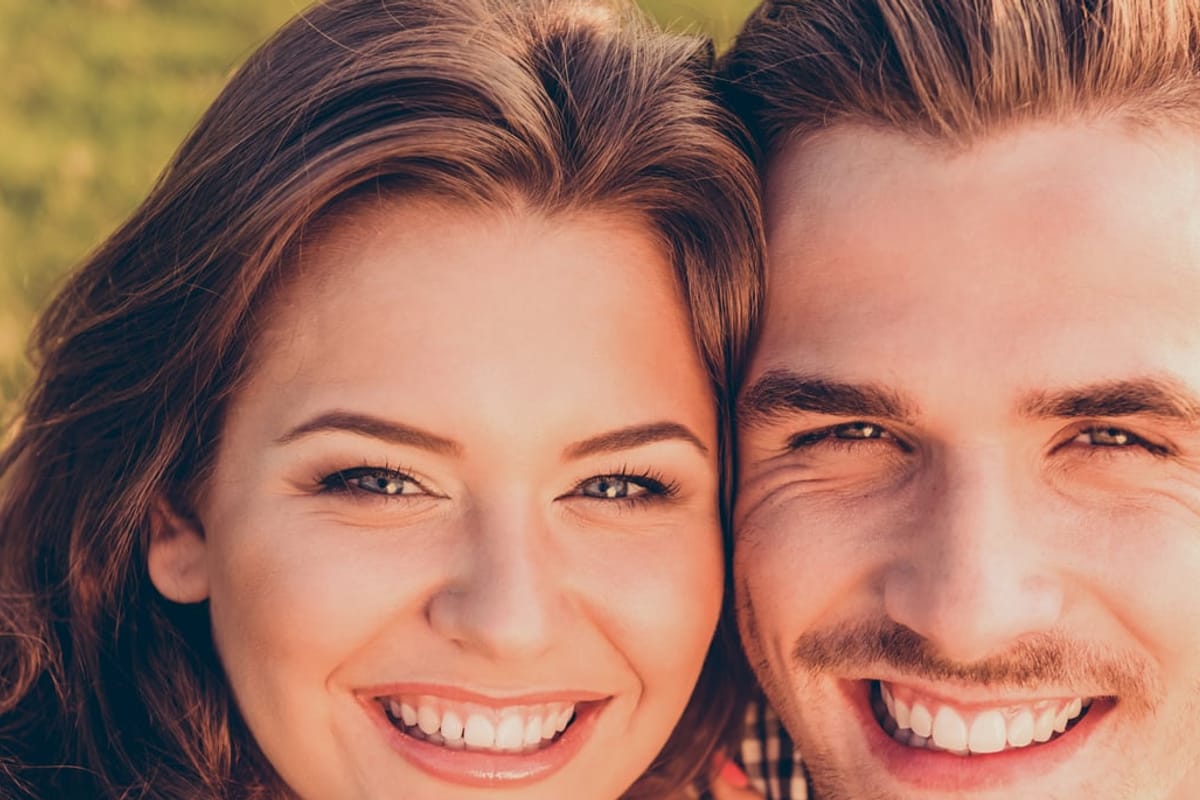
スライダーを動かすと、モザイクアートと元の写真を見比べられます。
 モザイク写真
作成の手順
 1
1メイン写真を選ぶ
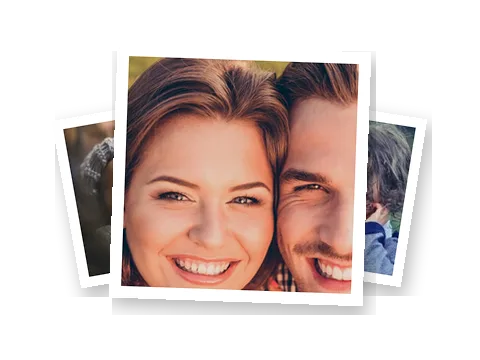
モザイク全体で大きく描かれる写真です。形(横長・縦長・正方形)もここで選びます。拡大したり、切り抜く位置を動かしたりできます。
 2
2小さな写真を追加する
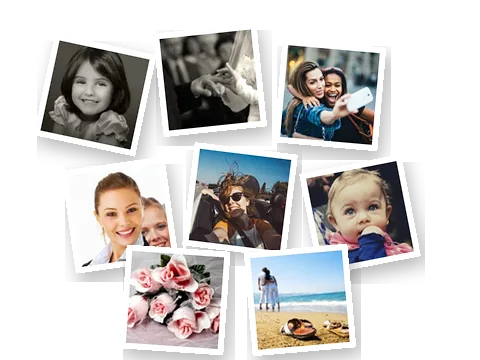
スマホのアルバムやパソコンのフォルダから、まとめて選びます。20枚以上が必要です。重複した写真は自動でスキップされます。
 3
3仕上がりを見て調整する
数秒でモザイクアートが完成します。拡大して確認し、「設定」で小さな写真の大きさや色を変えたり、白黒・セピアにしたりできます。
完成したら
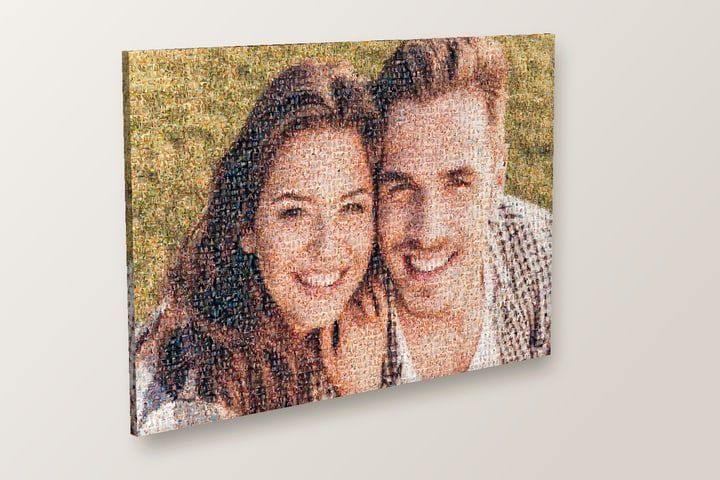
使い道は自由です。高解像度ファイル、HDポスター・キャンバス・ディボンド・アクリルへの印刷、動画から選べます。サイトのアドレス入りの小さなサイズは、無料でダウンロードできます。
写真は何枚必要?
小さな写真は最低20枚必要です。それより少ないと作成できません。異なる写真が150枚ほどあると、きれいに見えてきます。最大5,000枚まで使えます。
マスの数は約2,400または約4,800なので、同じ写真が何度も使われます。離れて見ればほとんど気になりませんし、違う写真が多いほど繰り返しは目立たなくなります。「設定」で、すべての写真をほぼ同じ回数ずつ使うこともできます。
どんな写真が向いている?
メイン写真
向いている写真
- ピントが合っていて、近くから撮った写真(ポートレートやアップ)
- 主役がはっきりしている写真、または1〜3人の写真
- 背景がすっきりしていて、明るい写真
向いていない写真
- 集合写真:小さな顔はモザイクの中で見分けにくくなります
- 暗い写真や、コントラストの弱い写真
- 文字や細かい部分が大切な写真
小さな写真
向いている写真
- スマホやカメラで撮った元の写真
- できるだけいろいろな場面の写真
- 明るい写真と暗い写真、いろいろな色の写真が混ざっていること
向いていない写真
- LINEやWhatsAppで送られてきた写真やスクリーンショット:サイズが小さく、印刷するとぼやけます
- 連写したほぼ同じ写真ばかり
モザイクの形と、小さな写真の大きさ
小さな写真はそれぞれ正方形に切り抜かれます。顔が半分切れてしまったときは、その写真を選んで切り抜く位置を自分で動かせます。
モザイクアートの形は、横長(3:2または4:3)、縦長(2:3または3:4)、正方形から選べます。3:2と2:3はすべての素材で印刷できますが、正方形と4:3は一部の素材に限られます。
小さな写真の大きさは「標準」か「大きめ」を選べます。「標準」はマスが約4,800で、メイン写真がよりくっきり見えます。「大きめ」はマスが約2,400で、一枚一枚の写真が見分けやすくなります。印刷したときに1マスが何cmになるかも表示されます。
印刷とファイル、どのサイズを選ぶ?
注文画面では、サイズごとに1マスの大きさが表示されます。90 × 60 cmなら約1〜1.5 cmです。小さな写真をじっくり見たい方には、ディボンドやアクリルの120 × 80 cmなど、大きめのサイズがおすすめです。
ご自身で印刷する場合は、高解像度ファイルを選んでください。横長3:2のモザイクの場合、XLは約7,800 × 5,200ピクセルで、約66 × 44 cmまでくっきり印刷できます。XXLは縦横とも2倍の約15,600 × 10,400ピクセルで、約132 × 88 cmまでくっきり印刷できます。
無料版は画面で見るためのサイズで、印刷には小さすぎます。
完成したモザイクアートの使い方
よくある失敗
集合写真をメイン写真にする
モザイクにすると顔が小さくなりすぎます。作成ツールが注意を表示するので、1〜3人の写真を選ぶか、拡大して使いましょう。
違う写真が少なすぎる
2,400マスに30枚では、同じ写真が何度も目につきます。写真を増やすか、「みんなでモザイク」でほかの人にも参加してもらいましょう。
LINEやWhatsAppの写真を使う
送られてきた写真やスクリーンショットはサイズが小さく、画面では気づかなくても印刷するとわかります。元の写真を使ってください。
無料版を印刷する
紙に印刷するにはピクセル数が足りません。XLかXXLのファイルを選ぶか、印刷をご注文ください。
無料・オンライン・プライバシーにも配慮
作成ツールはブラウザで動くので、インストールもアカウント登録も不要です。お支払いが必要なのは、高解像度ファイル、印刷、有料の動画だけです。
写真はお使いの端末の中にとどまります。写真が当社に送られるのは、ご注文のときか、モザイクをアカウントに保存したときだけです。
よくある質問
モザイクアートはスマホで作れますか?
無料で作れますか?
モザイクアートとフォトモザイクは違うものですか?
手作り用の設計図は作れますか?
寄せ書きのように、みんなの写真でモザイクアートを作れますか?
文字を入れられますか?
自分の写真で試してみましょう
メイン写真とたくさんの小さな写真を選んで、どんなモザイクアートになるか見てみてください。試すのは無料です。